Разберете Своя Номер На Ангел
Достъпност на видео: Как да добавите субтитри от YouTube към вашите видеоклипове
Когато създавате и споделяте видеоклипове, искате да сте сигурни, че съдържанието ви може да се консумира от възможно най-много хора. Независимо дали са с увреден слух или просто в обстановка, при която не могат да включат силата на звука, зрителите трябва да могат да се наслаждават на вашите видеоклипове.
Ето защо добавянето на субтитри към видеоклипове е толкова важна стъпка, когато публикувате съдържанието си в YouTube.
Продължавайте да четете, за да разберете защо трябва да включите това в своя YouTube стратегия и как да добавите субтитри към видео.
значение на 543
Защо субтитрите в YouTube са важни
Има много причини защо трябва да включите видео субтитри в канала си в YouTube. Основната причина е добавянето на приобщаване за достигане до още по-широка аудитория.
По-долу са дадени няколко от най-големите причини, поради които надписването на видеоклипове е добра практика.
Подобрете видео достъпността
Над 5% от населението на света страда от загуба на слуха и те не трябва да бъдат изключени от консумацията на вашето видео съдържание. Достъпност в социалните медии като цяло е важно да се знае, във всички случаи на употреба, не само за видео.
Добавянето на надписи към вашите видеоклипове в YouTube ви прави по-приобщаващи. Независимо дали те гледат, за да научат повече за вашия продукт, услуга или индустрия, добавянето на надписи разширява вашата аудитория.
Насърчавайте по-нататъшното разбиране
Не всеки се учи по един и същи начин. Така че, докато много хора са доволни да гледат и слушат видео, други предпочитат да имат текст, който могат да следват.
Използването на надписи също е чудесен начин да подпомогнете и учениците по ESL. Това позволява на чужди англоговорящи да четат надписи, докато слушат видеоклипове, тъй като учат езика или не спират с онези, които говорят твърде бързо.
Въпреки това, дори местните обучаеми все още оценяват възможността да включват субтитри, тъй като много хора все още обичат да гледат телевизия със затворени надписи.
Увеличете SEO
YouTube и Google индексирайте субтитрите и затворените надписи текст. Това ще помогне на търсачките да дадат още повече контекст за вашето видео, освен ключовите думи в заглавието, описанието и маркерите на видеото ви. Това помага да се повиши вашата YouTube SEO и потенциално се класират за още повече ключови думи.
Той може също така да засили още повече оптимизирания ви видеоклип за ключовите думи на фокуса, към които вече насочвате, като го включи в затворените надписи. Трябва да се отбележи обаче, че затворените надписи могат да бъдат индексирани, а не отворени надписи. Тъй като отворените надписи са кодирани във видео файла, те не могат да бъдат индексирани от търсачките.
Подобрете цялостното потребителско изживяване
Много хора не искат или не са в състояние да гледат видеоклипа ви със звук. Всъщност, 85% от видеоклиповете във Facebook се гледат без звук.
Чрез добавяне на субтитри към вашите видеоклипове в YouTube, вие давате на аудиторията си възможност да разглежда канала ви без звук, без да правите умствена бележка - след това да забравите - да гледа вашето видео, когато може да включи звука.
Как да добавите субтитри в YouTube към вашето видео
Покрихме няколко причини, поради които трябва да добавите субтитри към видеоклиповете си в YouTube. Сега нека да разгледаме инструкциите, за да можете веднага да започнете да прилагате тази тактика.
Стъпка 1: Влезте в YouTube Studio
Първата стъпка е да преминете към YouTube и да влезете в таблото си за управление на YouTube Studio. Това не би трябвало да е изненада, тъй като това е основното ви табло за извършване на промени във вашите видеоклипове или гледане на всякакъв вид анализи на канали .
какво означава 713
Стъпка 2: Щракнете върху раздела Субтитри в навигацията в лявата странична лента
Веднъж в таблото за управление на YouTube, кликнете върху Субтитри в лявата странична лента, за да получите достъп до тази функция във вашия видеоклип в YouTube.

Стъпка # 3: Изберете видеоклипа, към който искате да добавите субтитри
Тук ще получите пълен преглед на всичките си качени видеоклипове. След като намерите видеоклипа, към който искате да актуализирате субтитри, щракнете върху иконата на молив, за да го редактирате.
Стъпка # 4: Задайте езика си
Първото нещо, което трябва да направите, е да зададете езика по подразбиране за вашето видео. Въпреки че евентуално можете да добавите субтитри на различни езици, езикът по подразбиране трябва да се основава на езика, който се говори най-често във видеото.
Стъпка # 5: Редактирайте субтитрите във вашето видео
След като потвърдите езика на видеоклипа си, ще бъдете отведени на страница, която показва автоматизирани субтитри, добавени на вашия език. Щракнете върху Дублиране и редактиране , за да можете да коригирате грешките, допуснати в автоматично генерираните субтитри.
Ще бъдете отведени на нов екран, където ще можете да редактирате автоматично генерираните субтитри.

Въпреки че автоматичните субтитри са чудесна отправна точка за вас, те вероятно не са точни. Затова влезте и добавете пунктуация и коригирайте неточностите, които може да забележите. Това би било моментът да коригирате и клеймото за време на вашите субтитри.
1010 ангелски числа

Стъпка # 6: Публикувайте субтитрите
След като сте доволни от вашите субтитри, запазете ги и ги публикувайте, след това отидете да прегледате видеоклипа си, за да сте сигурни, че се показват правилно.
Върнете се в този раздел по всяко време, когато искате да добавите допълнителни езици към видео субтитрите си.
Инструменти за добавяне на субтитри в YouTube
Ако търсите по-бърз начин да транскрибирате видеоклипа си в YouTube, за да добавите субтитри - не че ви виним - има различни инструменти, които можете да използвате.
По-долу има някои инструменти, които могат да ви помогнат лесно да създавате и добавяте субтитри към видеоклип.
YouTube автоматизирани субтитри

Когато за първи път добавите субтитри към видеоклипа си, YouTube автоматично публикува техните автоматизирани субтитри, които техният инструмент улавя от вашето видео.
Както бе споменато по-рано, те обикновено не са 100% точни и често не включват правилна пунктуация. Но това може да бъде идеалната, напълно безплатна опция, която да ви помогне да получите бърз старт за надписване на видеоклипове с ограничен бюджет.
Можете да гледате и поставяте на пауза видеоклипа до полето с надписи, за да можете да направите необходимите корекции на вашите субтитри в YouTube и незабавно да ги публикувате, така че зрителите ви да имат достъп до тях, докато гледат вашите видеоклипове.
Преп
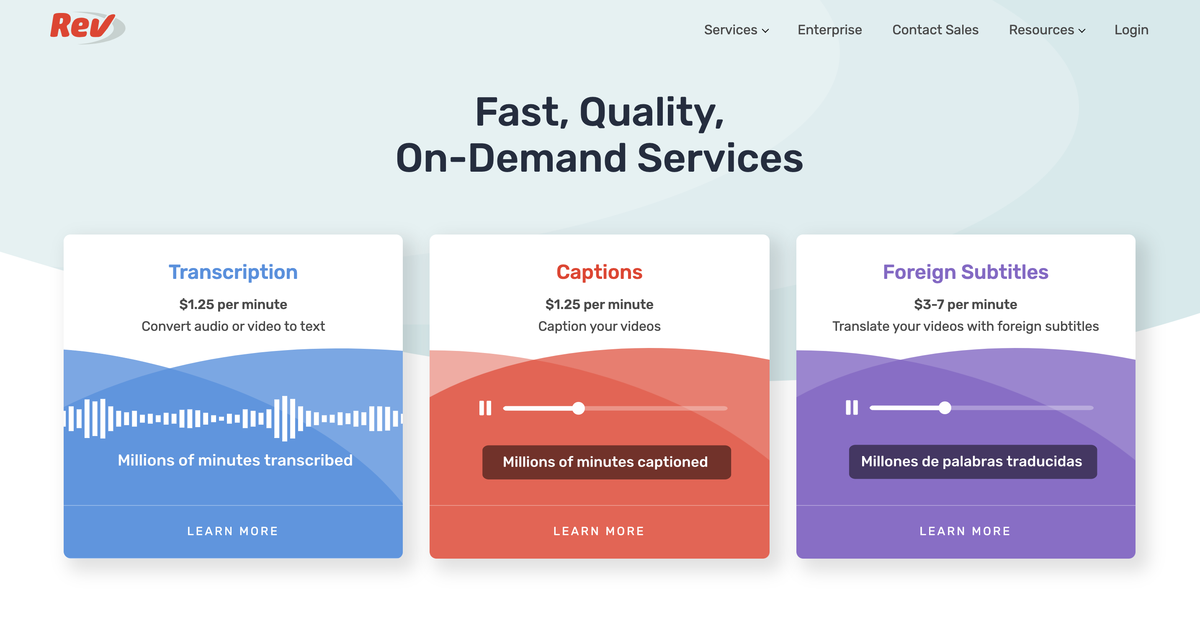
Преп е транскрипционна компания, която предлага няколко различни опции за транскрипция срещу заплащане. Можете да получавате надписи, написани за вашите видеоклипове от човешки професионалисти с 99% точност за $ 1,25 на минута, или можете да получите транскрипция с ограничен бюджет и тяхната машина за изкуствен интелект да транскрибира съдържанието ви с 80% точност за $ 0,25 на минута.
С различните си предложения Rev е в състояние да побере различни бюджети и да улесни получаването на надписи за вашите видеоклипове в YouTube. След като транскрипциите ви приключат, можете лесно да ги поставите в редактора на субтитри в YouTube и да ги публикувате.
духовен смисъл на 28
Видра.ай
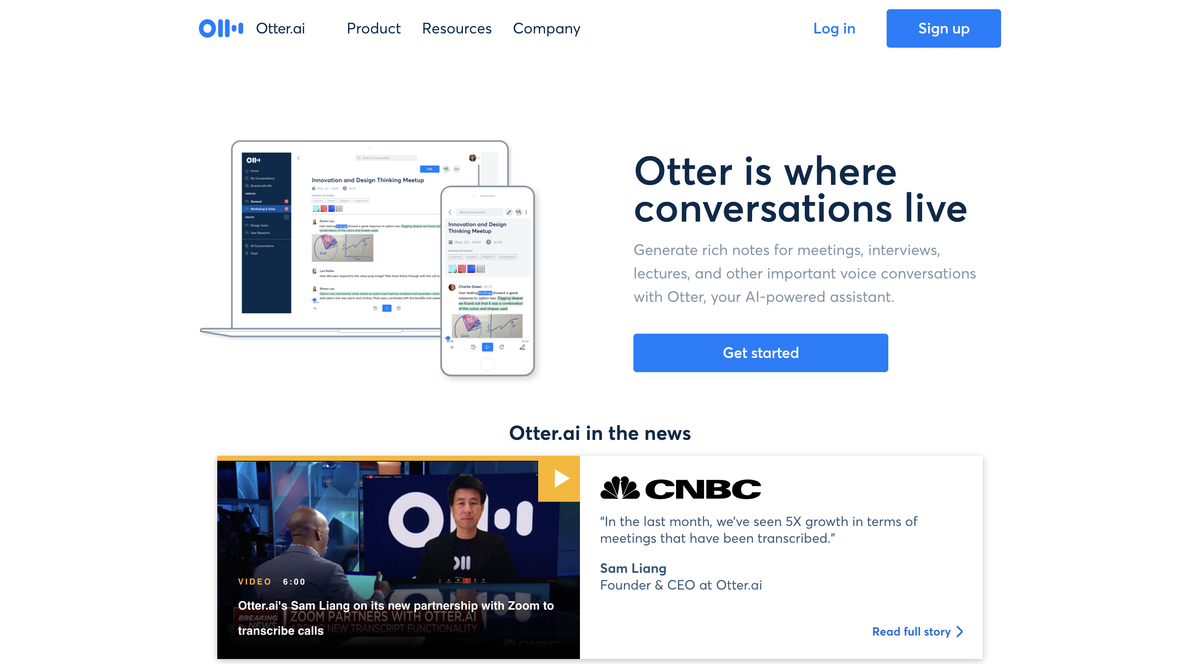
Видра.ай е софтуер за транскрипция, който може да се използва за транскрипции на живо на срещи, видеоконференции, както и на вашите видеоклипове в YouTube, за да създадете изключително точни надписи и бележки за събранията.
Софтуерът, задвижван от AI, позволява незабавни, автоматизирани транскрипции на вашите срещи и видеоклипове на достъпна цена.
Otter.ai има безплатен план с ограничение от 600 минути транскрипция, както и премиум планове, започващи от $ 12,99 на месец, така че лесно можете да започнете да транскрибирате вашите видеоклипове в YouTube и да добавяте субтитри към всеки нов видеоклип, който публикувате.
Субли

Последната ни препоръка за инструмент, който ви помага да добавите надписи към видео онлайн, е Субли . Този инструмент е създаден специално за надписване на видеоклипове за достъпност и потребителско изживяване.
Има няколко различни начина, по които можете да създавате субтитри за вашите видеоклипове. Можете да накарате инструмента автоматично да наслагва надписите на видеоклипа си по ваш избор на шрифт и цвят на шрифта, или можете да изтеглите текста на надписа, който да добавите към видео редактор.
Докато наслагването на видео субтитри може да бъде идеално за платформи като Facebook или Instagram Stories , искате вашите субтитри в YouTube да бъдат четими от търсачките. Затова ще искате да експортирате текстовия файл, за да можете да поставите надписите в текстовата област на субтитрите в YouTube.
11 ангелско число
Subly се предлага с безплатен план за до 40 минути транскрипция, което е идеално, когато редовно създавате и споделяте по-кратки видеоклипове в YouTube. Ако имате нужда от повече от 40 минути, професионалните планове започват от само $ 8 / месец за 100-1000 минути транскрипция всеки месец.
Започнете да добавяте субтитри в YouTube към вашите видеоклипове
Достъпността и потребителският опит са важни въпроси, които трябва да се вземат предвид за цялото ви онлайн съдържание и за всички аудитории. За да научите още повече за това как да направите съдържанието си в социалните медии достъпно и приобщаващо, прочетете нашата публикация нататък онлайн достъпност тук .
Споделете С Приятелите Си:


